
隨身碟一插,那個二十多歲的彈窗終於等到了深色模式

把手機接上電腦,或把隨身碟插進機殼的 USB 孔,畫面右下角總會冒出同一份老問卷:要用哪個程式開啟?匯入圖片、開啟資料夾檢視檔案,還是什麼都不做。這份名單,很多人從學生時代一路看到現在。8 月 21 日,微軟在官方部落格宣布,向 Windows 測試人員計畫的 Beta 與 Experimental 頻道成員推送最新預覽版(IT之家 8 月 22 日報導),更新清單裡最有畫面的一條,就是這個「自動播放」對話框要以 WinUI 重新打造,還穿上了深色模式。
這輪預覽版更新了什麼
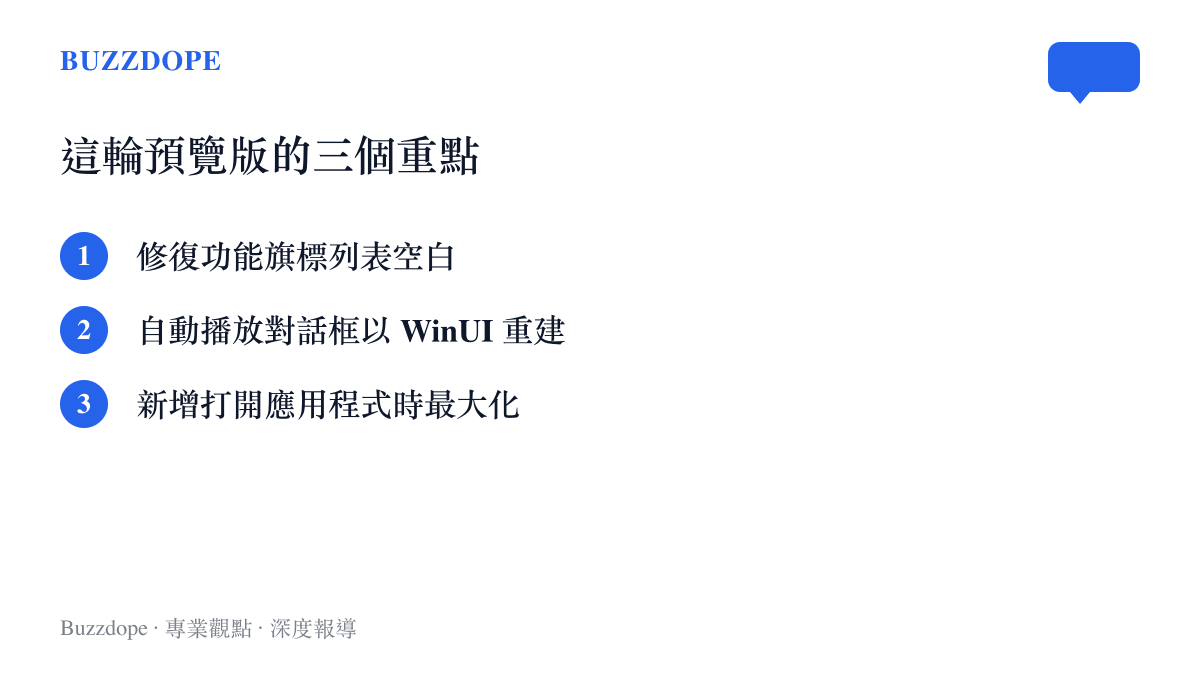
一次發布、三個版本(官方公告):Beta 頻道 26H2 的 Build 26220.9223、Experimental 頻道 26H2 的 Build 26340.9233、Experimental 頻道 26H1 的 Build 28120.2760。內容集中在幾件事:
- 修復 Experimental 頻道「功能旗標」(Feature Flags)列表顯示為空的問題,安裝後列表應能重新顯示內容。
- 自動播放對話框以 WinUI 重建。手機、相機、可移動磁碟機接上電腦時,這個對話框負責讓你選擇偏好的操作;新版支援深色模式、更適配文字縮放與顯示設定,相關通知改停靠在通知中心,原本熟悉的操作選項都保留。
- 新增協助工具選項「打開應用程式時最大化」,開啟後應用程式一啟動就自動放到最大。位置在「設定 > 協助工具 > 視覺效果」,Experimental 與 Beta 頻道都看得到。
這個彈窗的年資,比很多讀者的帳號還老
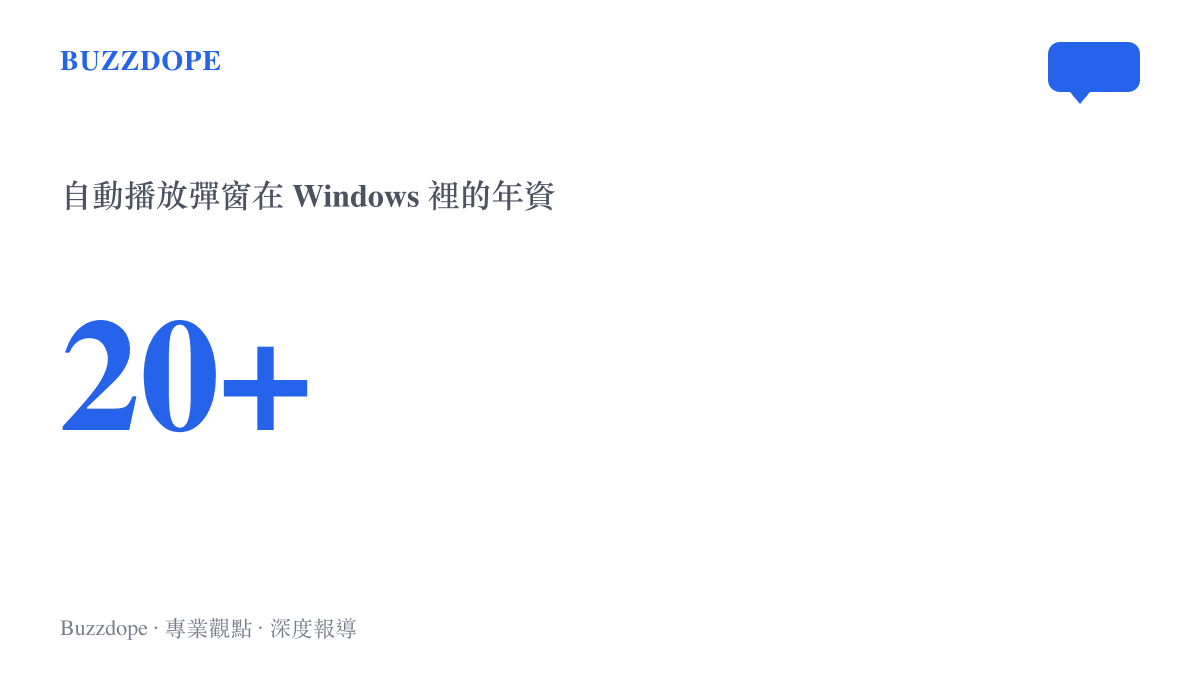
自動播放(AutoPlay)第一次出場是在 2001 年的 Windows XP,當年它為光碟而生:放進一片音樂 CD 或相片光碟,系統跳出選單,問你要播放、燒錄還是開啟資料夾。隨身碟普及之後,同一套問答搬到 USB 裝置上,題目沒變,選項也沒變,就這樣從 XP 一路值班到 Windows 10。
中間只有過幾次小翻修。Windows Vista 時代它換上當時的玻璃質感,之後近乎凍結:Windows 8 動了開始功能表,Windows 10 重畫了大半個介面,Windows 11 換掉工作列、把視窗全改成圓角,這個彈窗照舊站在原處,用舊字體把老差事做完。對很多人來說,它是整臺電腦裡最眼熟的「上一個 Windows」。
它還有過一段灰暗歲月。隨身碟靠 autorun 自動執行檔案的機制,一度成為病毒在校園與辦公室之間搭的便車,微軟後來在 Windows 7 時代以更新停用了 USB 裝置的自動執行,這個彈窗才從資安新聞裡退場,安靜地做回導覽員的工作。
深色模式為什麼能當一條新聞
單看「某個對話框支援深色模式」,像一則不起眼的小事。放回 Windows 11 這幾年的脈絡,它是一項長期工程的最新一格。微軟近年逐件翻新老元件:記事本與小畫家加了分頁,工作管理員換了新裝,檔案總管的右鍵選單先砍一輪再慢慢補齊。理由每次都類似:讓舊房間跟上新房子的裝修風格。
自動播放對話框屬於最後幾間還沒粉刷的房間。平常沒人想念它,可它一出場就讓人出戲:整個系統都是圓角、陰影與深色,唯獨它頂著上個世代的方角與灰白。以 WinUI 重建之後,它會跟著系統配色變暗,文字縮放與顯示設定跟得上,通知也停靠進通知中心,過站了還找得回來。
這種把介面一件一件換新的節奏,電腦與手機兩邊都有人緊盯。酷安上就出現過不等官方點名、把 HyperOS 4 移植包刷進各種手機的召集貼文。新作業系統的每一吋新介面,總有人願意提前搬進去住。
誰在替大家先試住
這輪更新不會直接推給一般用戶,而是先交給 Windows 測試人員計畫的成員。Beta 頻道貼近正式版體質,Experimental 頻道更前衛,功能隨時可能調整或收回;更新清單裡那條「功能旗標」修復,修的正是測試者用來開關實驗功能的列表。
裝預覽版在有些人眼裡是免費勞動,在另一羣人眼裡是每月的驗收儀式:裝完、逐項檢查、回報問題。這套流程手機端也不陌生,前陣子才有酷安用戶更新完 HyperOS 4 之後,把柔光玻璃拿起來對著燈看,逐層盤點模糊設計的細節。系統更新除了下載與安裝,還有一羣人替所有人先把房間住過一輪,把翹起的地板先踩過一遍。
一個小開關,替誰省下那些點擊
清單裡另一項新增,藏在「設定 > 協助工具 > 視覺效果」裡:「打開應用程式時最大化」。開啟之後,應用程式一啟動就自動放至最大,不必再伸手去點右上角那顆鈕。
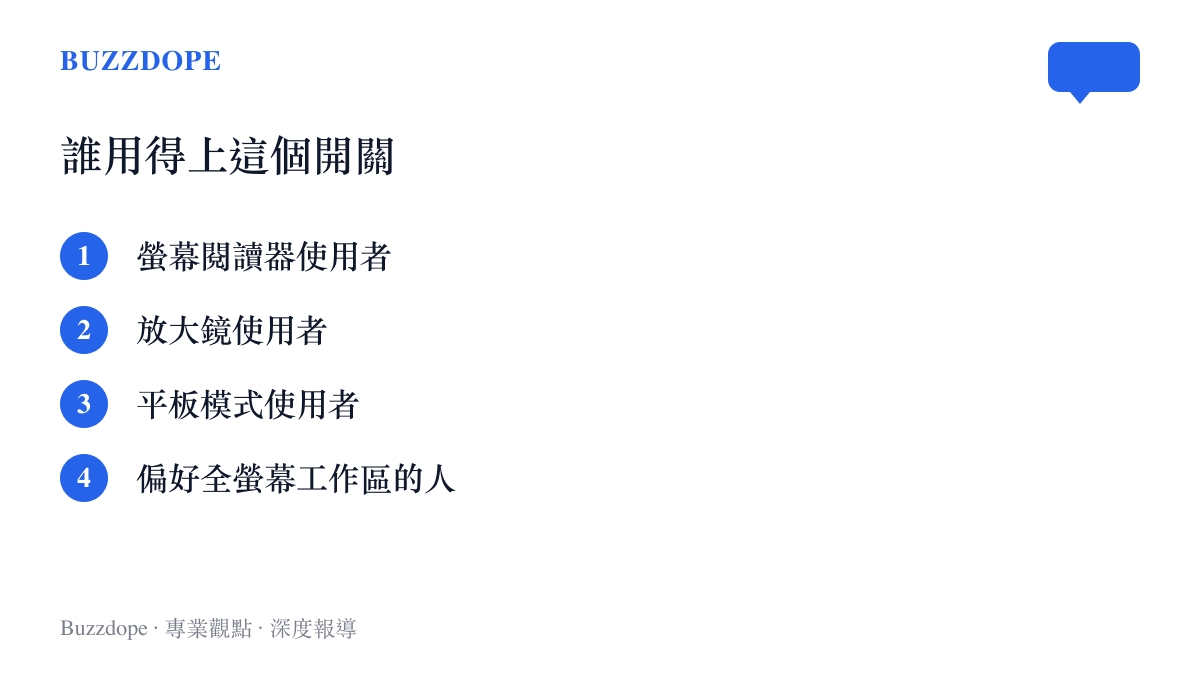
微軟在說明裡點名了幾類受用者(官方公告):使用螢幕閱讀器的人、使用放大鏡的人、處於平板模式的人,以及偏好一致全螢幕工作區的人。對前兩者,少一次點擊代表少一次在畫面上摸索定位;對後兩者,就是每天少按幾十次最大化。
協助工具的受用名單往往比功能名稱來得長,就像人行道的坡道當初為輪椅而設,如今拉行李箱、推嬰兒車的人天天在用。這個開關掛在協助工具分類底下,受惠的還包括每一個懶得把手動最大化排進日常動作的人。
老名單還在,只是換了衣服
下次把手機接上電腦,那份老問卷應該還會跳出來:匯入圖片、開啟資料夾、什麼都不做。只是它換上了合身的新介面,會跟著深夜的系統一起變暗,通知也住進了通知中心。Windows 裡還留著幾間這樣的老房間:控制臺的某些頁面、幾個不知為何還在的設定精靈。你最近一次在 Windows 11 裡撞見「上個世代的 Windows」,是哪個畫面?