
進度條停在原地,手機更新失敗先從四個地方查起

晚上十一點半,你按下「下載並安裝」,去洗了個澡,回來螢幕還停在「正在驗證更新」。重開機一次,同一行字。這時多數人的第一個念頭是手機壞了,接著開始盤算送修要幾天、資料會不會不見。先別急著預約維修。
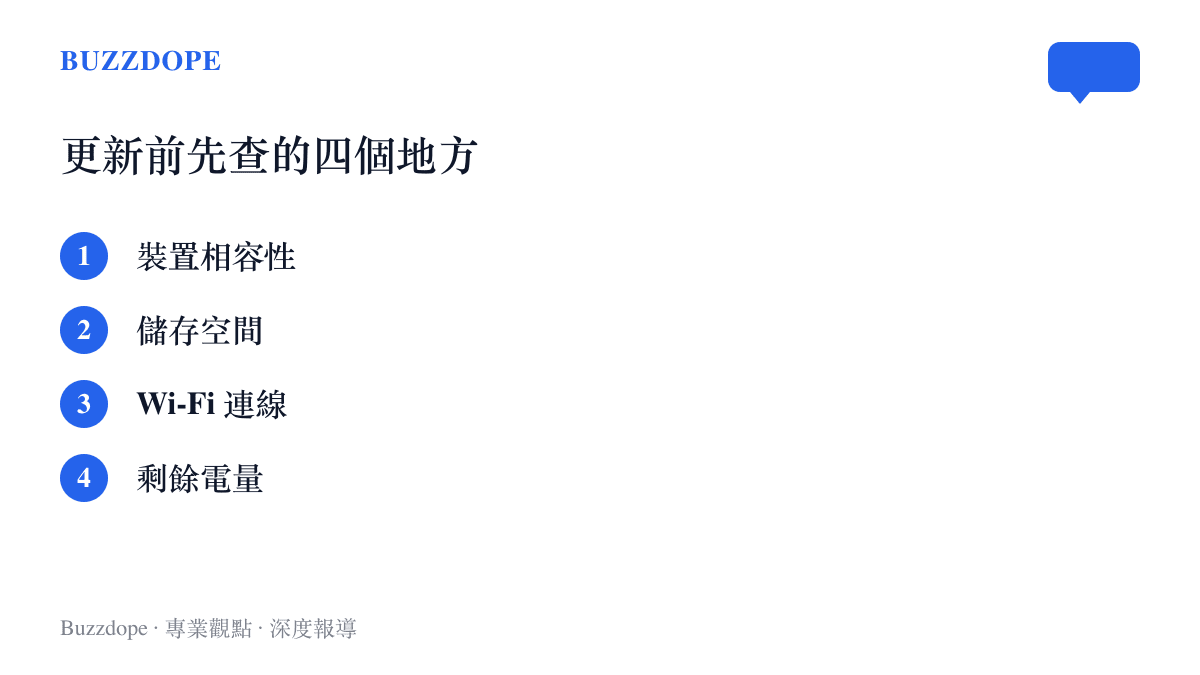
科技網站 APPI News 於 2026 年 10 月 3 日刊登的指南(公開報導),彙整 Apple 官方支援文件與 Google 的 Android 說明,把更新失敗的常見原因收攏成四個檢查項:裝置相容性、儲存空間、Wi-Fi 連線、電量。這份清單像極了一個老 IT 梗的正經版本。英國影集《IT狂人》(The IT Crowd)裡技術支援的起手式「你試過把它關掉再打開嗎」流傳近二十年,如今輪到系統更新,口訣換成了四行字。
Q1 卡住了,第一步先看哪一行字?
更新失敗其實是好幾種不同的狀況,處理方式各異。指南給出的分流順序,第一步是讀出螢幕停在哪個階段:
- 完全看不到更新項目:確認機型是否還在支援名單,Android 另查品牌與電信業者的推送時程
- 下載到一半失敗:先看 Wi-Fi 穩不穩,再看儲存空間與剩餘電量
- 無法驗證、連不上伺服器:換一個網路,順手檢查 VPN、代理伺服器或公司網路的限制
- 安裝畫面停很久:接上電源,等
這個順序的好處在於,先處理的都是不傷資料的項目。刪照片、清 App 資料、恢復原廠設定這些有風險的動作,全留到確認前面都沒問題之後。清理之前先把備份做好,這條規矩從燒光碟的年代一路寫到放進口袋的行動硬碟,內容沒變過。
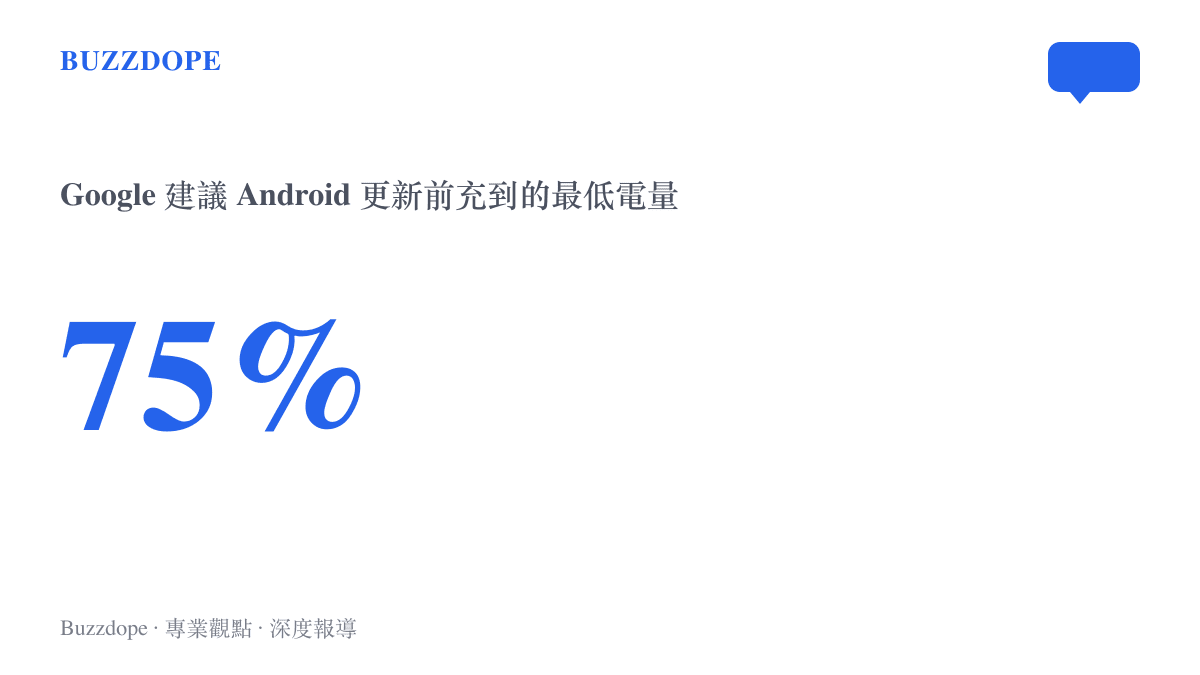
四個檢查項各自有官方依據。Apple 在支援文件(官方公告)把「儲存空間不足、無法連線更新伺服器、下載不完整」列為常見原因;Google 的 Android 說明(官方說明)則將 Wi-Fi、電量、儲存空間列為更新前的準備項目,並給出兩個具體數字:電量建議至少 75%,可用空間低於 1GB 就可能停止下載與安裝。
Q2 iPhone:無法檢查更新、停在驗證,怎麼走?
Apple 臺灣支援頁面(官方公告)的標準流程是三件事:先用 iCloud 或電腦備份,接上電源,連好 Wi-Fi,再進「設定>一般>軟體更新」。三個動作分別對應資料風險、安裝期間斷電、下載連線,一個都不能省。
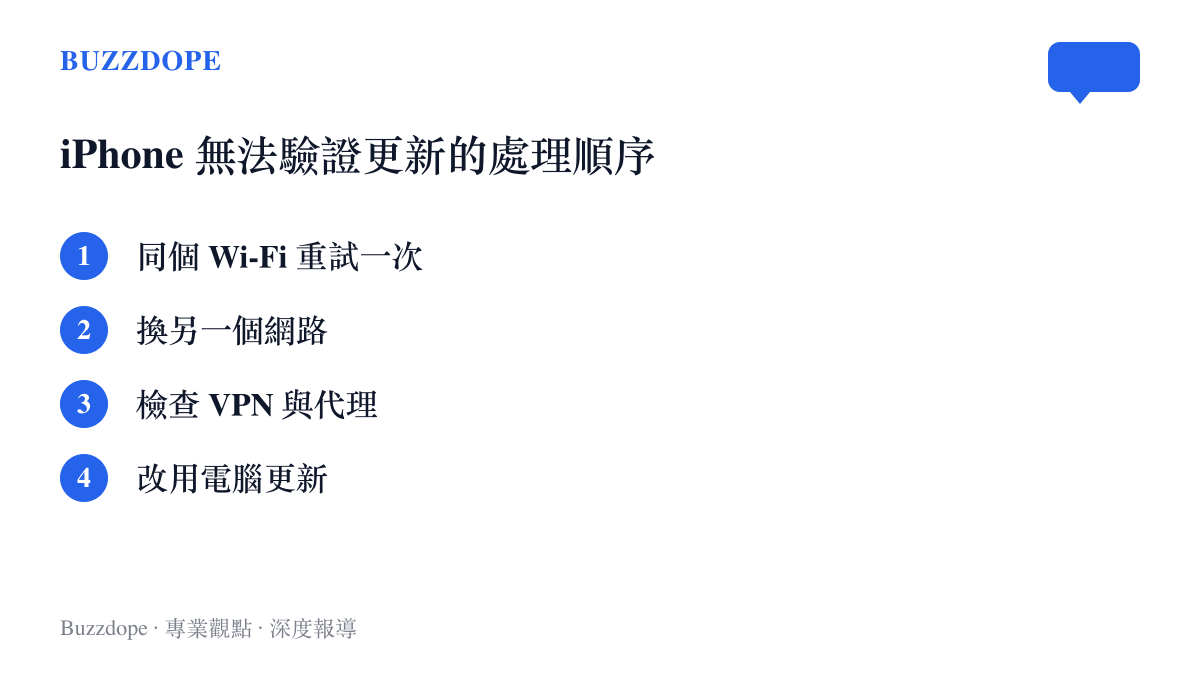
卡在「無法檢查更新」或「無法下載」時,順序是:
- 用同一個 Wi-Fi 重試一次
- 仍失敗就換另一個網路
- 檢查 VPN 或代理伺服器,它們可能讓手機連不上更新伺服器
- 改用 Mac 或 iTunes,透過電腦完成更新
最後一步常被當成偏方。Apple 在說明裡寫得明白,部分更新無法以無線方式取得,電腦更新是官方列出的正規選項。
有時問題根本不在手機這一端。先前數千款 App 同時閃退的那場 Firebase 故障,當晚連開發者都先懷疑自己的程式碼;更新伺服器連不上,也可能出在網路環境或對端,先換條路走再說。
另一種情況是更新檔已經下載,安裝卻反覆失敗。這時到「設定>一般>iPhone 儲存空間」,在列表裡找到那份更新檔,點「刪除更新」,再回軟體更新頁重新下載。這個動作只移除尚未安裝的檔案,動不到照片與聊天記錄。
Q3 Android:下載完成卻沒動靜
Android 的入口比 iPhone 雜。「設定>系統>軟體更新」是常見位置,三星、Sony、ASUS 各有自己的名稱,最快的找法是在設定頁直接搜尋「更新」。
下載完成卻遲遲沒安裝,第一個動作是重新啟動手機,再回系統更新頁看狀態。Google 的說明(官方說明)提到,若更新檔已下載但無法完成,裝置可能在接下來幾天自動重試;Pixel 會在下次啟動時套用已安裝的更新。今晚沒裝成,先讓它睡一覺再看看。
空間檢查有一個常見誤區:記憶體和儲存空間是兩回事。前者影響程式跑得順不順,後者才是更新檔要住的房間。騰空間時優先搬移已備份的影片、清掉下載資料夾裡的舊檔,再解除安裝不再開的 App。
Q4 什麼情況才真的該送修?
四個檢查項都過了、換過網路、刪過更新檔重新下載、連電腦更新也失敗,這時再考慮硬體問題。另外兩種情況不必走到這一步:
- 手機已無法開機,或卡在白蘋果與開機畫面:不要反覆強制關機自行嘗試,依 Apple 復原模式的官方說明處理,或直接走原廠維修
- 公司或學校發的裝置:更新時程可能受裝置管理政策限制,先問 IT 部門
Android 在臺灣的更新時間表由各品牌與電信業者各自排程,晚幾天收到通知是常態。
從傳輸線走來的更新儀式
現在的手機讓人忘了,系統更新曾經是件要搬電腦出來的大事。2011 年 iOS 5 之前,iPhone 想更新系統得接上傳輸線、打開 iTunes,備份跑完才輪到更新本體;更早的 Android 用戶想換系統版本,還得靠論壇裡的刷機包與教學文,按錯一步就變磚。無線更新把整件事收進手機裡,也把故障排除的責任,從書桌前的那個晚上,搬到了每個人的掌心。
進度條大概是介面設計裡最磨人的發明。Apple 的說明裡有一句安撫:進度列可能因更新檔大小與裝置上的檔案數量而移動緩慢。換個說法,停住不動的進度條,有時只是在認真清點你手機裡的東西。
所以,下次進度條又停在原地,先別急著預約維修。你會先看螢幕上的哪一行字?
資料來源:本站編輯參考 APPI News〈手機系統更新失敗怎麼辦?先查4個地方〉(作者:張饒輝 Lightman Chang)改寫而成,原文出處;原文文字內容採 CC BY 4.0 授權。