
風扇聲一響,Vitals 把拖慢 Mac 的那個 App 點了名

深夜趕稿,Mac 的風扇突然拉高轉速,機身隱隱發燙。多數人的第一反應是存檔、重開機,這帖老藥方有效,卻從不解釋病因。真要查案,就得打開「活動監視器」,迎面而來的是長長一列程序名稱:Helper、Renderer、daemon,每一項都可能是兇手,沒有一項直接報上答案。
這個場景幾乎每個 Mac 使用者都遇過。少數派在 2026 年 10 月 21 日刊出作者 ElijahLee 的評測(公開報導),主角是一款名叫 Vitals 的 macOS 系統監控工具。它要回答的問題很老:什麼在拖慢你的 Mac。給答案的方式很直接:把程序收編回 App 名下,讓佔用資源的那個名字,變成你認得的應用程式。
一個老問題,和一份不好讀的答案
先看 macOS 自帶的「活動監視器」。它的功能其實相當完整,CPU、記憶體、能源、磁碟、網路五個分頁,該有的數據都在。問題出在統計單位:清單以程序計,一個瀏覽器能拆出十幾個 Helper 程序,開發工具身後還藏著編譯器與背景服務。常見做法是按 CPU 百分比排序,看誰排在最前面,可排第一的往往是系統自己的程序,名字依然令人安心不起來。
對照另一個陣營會更有感覺。Ctrl+Alt+Del 從 DOS 年代沿用至今,Windows 的工作管理員把程序掛在應用程式名下,多數人按幾下就能鎖定元兇。「活動監視器」則住在「工具程式」資料夾深處,開過的人不少,用得順的人不多。
Vitals 的切入點就在這裡。評測指出,它把同一個 App 底下的程序重新歸類,直接呈現每個應用程式的資源消耗。換句話說,清單上不再有面目模糊的 Helper,只剩你親手裝過的那些名字。
一個視窗裝下整臺 Mac
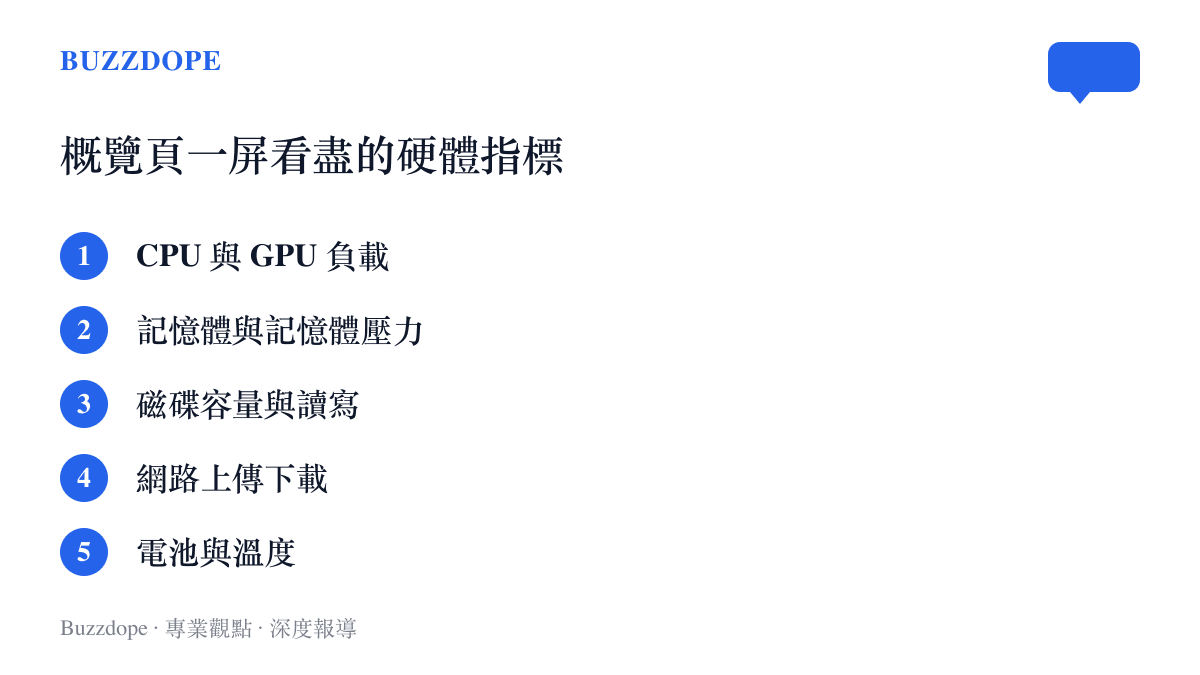
打開 Vitals 的獨立視窗,第一眼是「概覽」。CPU、記憶體、GPU、磁碟、網路、電池六項硬體指標放在同一頁,數字、曲線、進度條各就各位:處理器區域是使用率與負載,記憶體區域是已用容量與記憶體壓力,磁碟區域是剩餘空間與讀寫速度。這些讀數隨應用程式的動作即時跳動,圖表把最近一段時間的變化也攤了開來。
排查的路徑因此變得單向:先看全景,再往下鑽。記憶體佔用一路走高,就點進記憶體頁查是哪些 App 喫掉的;機身發燙、風扇變吵,就看 CPU、GPU 與溫度,判斷機器是否處於持續高負載。指標出現明顯波動時,異常提醒會把你帶到對應的詳情頁,歷史曲線則留下事發當下的痕跡。在「活動監視器」裡來回切換分頁的手忙腳亂,在這裡被收斂成幾次點擊。
指標各自成頁,連音量和藍牙都有
「概覽」負責快速定位,「指標詳情」負責深入分析。Vitals 為 CPU、記憶體、磁碟、網路、GPU、聲效、藍牙各設了獨立頁面,每頁圍繞各自的監控對象組織數據:即時狀態、歷史曲線、佔用較高的 App,一次排開。
記憶體頁是這套設計裡最有時代感的一頁。它按記憶體類型細分佔用,列出喫記憶體最多的應用程式;評測特別點名,對經常同時開著瀏覽器、開發環境、虛擬機或本地 AI 模型的人,這份清單等於把記憶體壓力的來源直接攤上桌。本地模型的胃口動輒以 GB 計,讓「記憶體到底去哪了」從極客疑問變回日常疑問。
再往外圈走還有更細的:電池頁提供電量、功耗與電池健康,溫度與風扇數據輔助判斷硬體負載;聲效頁能查系統與各 App 的音量,藍牙頁列出已連線裝置的電量。開發者另有一個「專案」頁,把開發伺服器、編譯器與開放埠按專案歸納,省去逐項檢查背景服務的功夫。

選單列上的老傳統,這回接上了 AI
把機器狀態放上選單列,是 Mac 圈有年頭的傳統。老牌工具 iStat Menus 早年就駐守選單列,CPU 溫度、風扇轉速、網速一格一格排開,開源方案 Stats 後來接棒。這類工具的黃金年代是硬體喫緊的歲月,人人盯著可用記憶體過日子;之後記憶體便宜、機器變快,監控慢慢退成極客的玩具。本地 AI 模型又把局勢推了回來:模型一載入,記憶體成片消失,盯著數字看的理由重新成立。
系統維護悄悄退成背景工作的例子不少,一行安全修復、二十八天間隔的 iPad 小版本推送是其中一種:修補靜靜完成,桌面還是原本那個桌面。監控工具走的是反方向,把背景裡的一切重新攤到眼前。
Vitals 對使用習慣的回應,是提供三種查看方式:獨立應用視窗、選單列即時監控,以及 MCP 服務。MCP 是讓 AI 助手讀取外部資料的協定,接上之後,你可以直接問 AI「我的 Mac 現在怎麼了」,由它讀指標、給判斷。診斷電腦這門手藝,第一次可以把「看數字」的步驟整包交出去。

知道兇手之後
Vitals 把排查的門檻壓到幾次點擊,對大多數人是好事。把強大但難親近的工具翻譯成普通人讀得懂的樣子,少數派前不久才在把捷徑入門教學拆成十四課重教一遍的專題裡做過類似的事;監控工具面對的關卡相仿,數據再齊全,讀不懂就等於沒有。
答案來得快,也改變了人與機器的相處方式。從前是「感覺變慢了」的模糊抱怨,現在是「某個 App 佔了多少資源」的明確指控,中間不再需要猜測,也就少了一點想像空間。指標把責任指認得清清楚楚,要不要動手處理,仍是使用者自己的事。
下次風扇響起,選單列很快會告訴你是誰惹的禍。真正難的題目在後面:知道兇手是那個開了四十個分頁的瀏覽器之後,你捨得關掉它嗎?