
那個人人秒按「是」的彈窗,微軟決定讓它先認你的臉

右鍵,以系統管理員身分執行,彈窗跳出,按「是」。這一串動作在 Windows 上被練了將近二十年,熟到很多人根本不記得自己剛剛同意了什麼。9 月 12 日,IT之家報導,微軟正在為 Windows 11 重新準備一項名為「管理員保護」(Administrator Protection)的安全功能,預計隨 26H2 版本在今年稍晚正式向公眾開放。它要改造的,正是那個彈窗,以及彈窗一按之下就交出去的那把萬能鑰匙。
Vista 留下的彈窗,先被蘋果的廣告笑了一輪
時間回到 2007 年。Windows Vista 上市,使用者帳戶控制(UAC)第一次把「是否允許」的詢問送到每個人面前。立意沒有問題:程式想動系統底層,得先問過坐在螢幕前的人。實際結果是彈窗出現得太勤,用戶被反向訓練出一套標準動作,掃一眼標題,按「是」,關掉,繼續做自己的事。當年微軟把這道防線當賣點宣傳,無奈彈窗的數量壓過了設計的誠意,那個畫面後來成了無數截圖與模仿的素材。兩年後 Windows 7 上線,微軟主動收斂彈窗頻率,等於替這套設計補了一句遲來的道歉。
蘋果沒放過這個題目。Get a Mac 廣告系列裡,PC 身邊站了一名西裝筆挺的保全,做每件事之前都要先請示,嘴裡反覆唸著 Cancel or Allow,被調侃的對象一眼就能認出來。這場廣告戰後來換了場地,從電視搬到發表會後的留言區,兩家陣營的交火延續至今,賈伯斯的名字依舊固定現身,像先前「One more thing」響起後只在留言區出場的那一次。
這次借出的鑰匙,用完就熔掉
微軟對新功能的說明(來源:微軟官方說明,由 IT之家 報導轉述)可以濃縮成一句話:一般帳戶平時不碰高權限,需要的那一刻先驗明正身,再領一把用完即棄的鑰匙。
流程拆開來看:
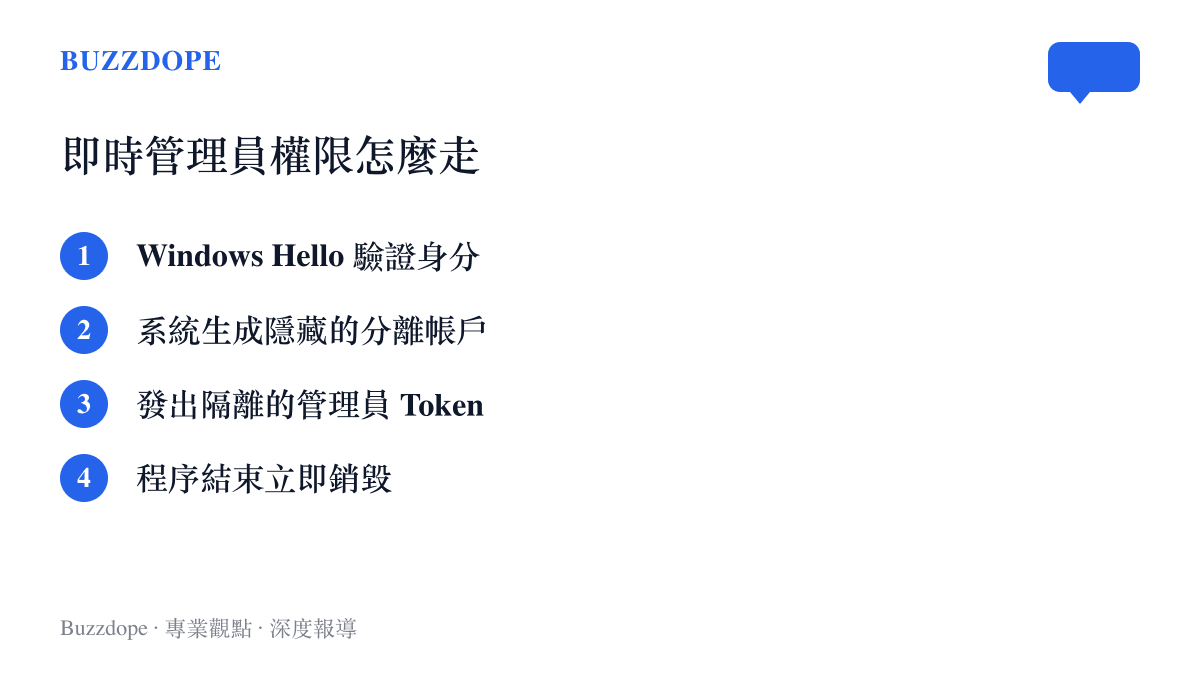
- 權限提升的請求出現,先要求 Windows Hello 驗證,臉部、指紋或 PIN 都算數
- 驗證通過後,系統動用一個隱藏的、臨時生成的設定檔分離帳戶,鑄出隔離的管理員 Token
- 這枚 Token 只交給提出請求的那個程序
- 程序結束,Token 立即銷毀
概念接近飯店房卡,入住當晚有效,退房就消磁。微軟也把醜話說在前頭:某些程式需要長時間維持在高權限狀態,在這套機制下可能無法如常運作。對公司裡的 IT 管理員來說,賣點在於省下替每個帳戶手動配置特殊權限的雜務,權限不必再常駐在誰的名下,需要時放行,用完收回。
家裡那臺電腦的管理員密碼,向來是家庭權力的具體形式,誰記得那串字,誰就對這臺機器握有發言權。前陣子準大一新生的桌面被爸媽遠端搬回家的貼吧求助帖,累積約兩萬一千則討論,說到底也是一場權限之爭。這類家庭劇目不會因為一枚一次性 Token 而謝幕,只是換個畫面繼續演。
2024 年,微軟才把 Linux 世界的老牌指令 sudo 正式帶進 Windows 11(公開報導)。Linux 圈用這個指令用了幾十年,那句密碼提示是工程師的共同鄉愁;Windows 的版本晚到了很久,方向倒是相同。管理員保護可以視為同一條路上的下一步:借權限可以,先驗身,即刻歸還。
2024 年端上桌,25H2 撤場,現在又端回來
這項功能的行程表本身就夠繞:
- 2024 年底,首度透過 Insider Preview 預覽版推送測試
- 之後 Google 資安團隊 Project Zero 點出其中的若幹缺陷(公開報導)
- 25H2 版本,功能被整個移除
- 2026 年 8 月,可選預覽更新 KB5120998 開始重新引入
- 9 月,Release Preview 版本 KB5124006(Build 28000.3079)再次納入;依微軟公告,功能目前仍預設停用,需以自訂 OMA-URI 手動啟用,預覽途徑包括 Intune 設定目錄與 Windows 設定,標準作法走 CSP 與羣組原則
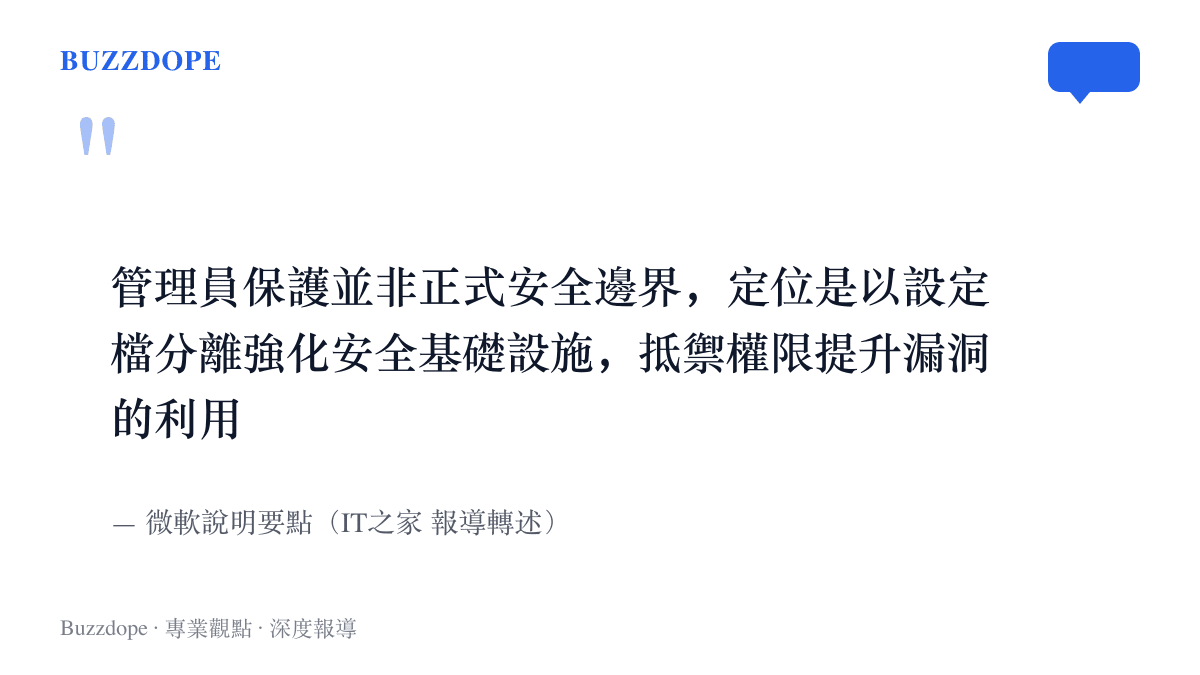
微軟把定位講得保守:管理員保護並非正式的安全邊界,作用在於以設定檔分離強化體質,抵禦權限提升類的攻擊。翻成白話,它換上一把更講究的鎖,離一整隊保全還有一段距離。
微軟把功能下架又回鍋的紀錄並不陌生。最有名的一次是開始按鈕:2012 年 Windows 8 把它連同開始功能表一起拔掉,換上全螢幕開始畫面,罵聲兩年沒停,8.1 先把按鈕請回來,Windows 10 再把功能表接回去。管理員保護的撤場與重返,走的是同一條老路,只是這回提出異議的,從憤怒的用戶換成了資安研究者。
同一包更新裡,工作列先學會了搬家
KB5124006 的官方公告(來源:微軟更新公告)裡,多數人升級後真正會摸到的改動反而樸素。工作列可以搬到螢幕的上、下、左、右任一側,工具提示與動畫跟著走;新增小號工作列選項,替小螢幕裝置省空間;開始功能表多了小、大兩種尺寸,「推薦」區改名「最近」,開始功能表裡的姓名與個人頭像也能隱藏;搜尋首頁同步簡化,結果來源標示得更清楚。管理員保護預設關閉,藏在企業端設定後面,工作列搬家卻是每個人更新完當天就會發現的事。安全工程與生活感調整,向來這樣分頭進行。
轉正之後,考驗的還是那根手指
依 IT之家 報導,這項功能預計隨 26H2 在今年稍晚正式開放,目前姿態仍是預設停用、手動開啟。Windows 的新功能常走這條路線:先進企業設定頁與嚐鮮者的選單,隔幾個版本,再決定要不要轉正。多數家用戶在預設值翻開之前,恐怕不會察覺它的存在。
懸著的問題在使用者這端。彈窗學會認臉之後,防的是程式,考的是人。被近二十年彈窗養出來的肌肉記憶見窗就按「是」,屆時會不會連鏡頭前多出來的那一步,也照樣匆匆刷過。下次那個小視窗再跳出來問你確定嗎,你會先看清它寫了什麼,還是讓手指搶先落下去?