
安裝之前先卸貨,Tiny11 換上 WinUI 3 櫃檯替 Win11 26H2 減重

一臺七八年前的舊筆電,隨身碟插上、開機進安裝程式,畫面卻停在 TPM 2.0 檢查未通過的那一行字。這是不少人與 Windows 11 的第一次照面,也是「精簡系統」這門手藝二十年來從不缺客源的原因。
10 月 13 日,IT之家報導,老牌精簡工具 Tiny11 的 Builder 版本完成一輪大翻修:介面改用微軟自家的 WinUI 3 框架重寫,同時修好了與剛釋出的 Windows 11 26H2 之間的相容問題。一個替 Windows 減重的民間工具,換上微軟最新的門面,這個組合本身就值得多看兩眼。Tiny11 這個名字在舊硬體圈子裡已經流傳多年,這回連門面都跟上了微軟的腳步。
這回改了哪些地方
先把可驗證的更新內容列清楚(來源:IT之家公開報導):
- 介面重構:改用 WinUI 3 框架,與微軟替 PowerToys 翻新介面走同一條路
- 26H2 相容修復:舊版鏡像工具會把 Windows 11 26H2 誤判拒絕;新版不再只校驗啟動程式,改為檢查服務提供方,以此辨識相容的部署工具
- 主機環境放寬:搭載適配部署工具的 Windows 10 主機,同樣能製作鏡像
- 極速模式:加快鏡像處理速度
- 儲存建構進度:鏡像提交或壓縮之後若中斷,可以回頭接著做
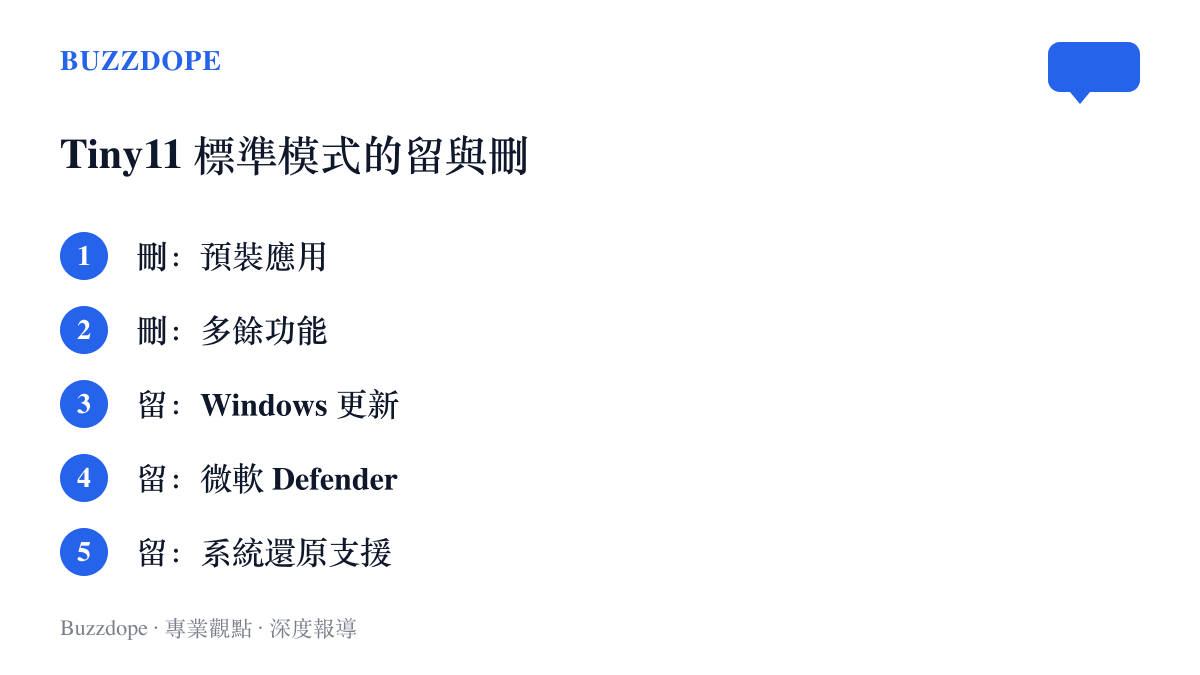
用法維持原本的分工。標準模式移除預裝應用與多餘功能,保留 Windows 更新、Defender 與系統還原支援這類核心組件;自訂模式把清單整個攤開,應用、組件、功能、服務,要留要刪逐一勾選。工具也會針對核心版系統與組件庫的移除操作,自動呼叫傳統 Windows 安裝程式。
從裝機光碟到腳本,瘦身這行有家譜
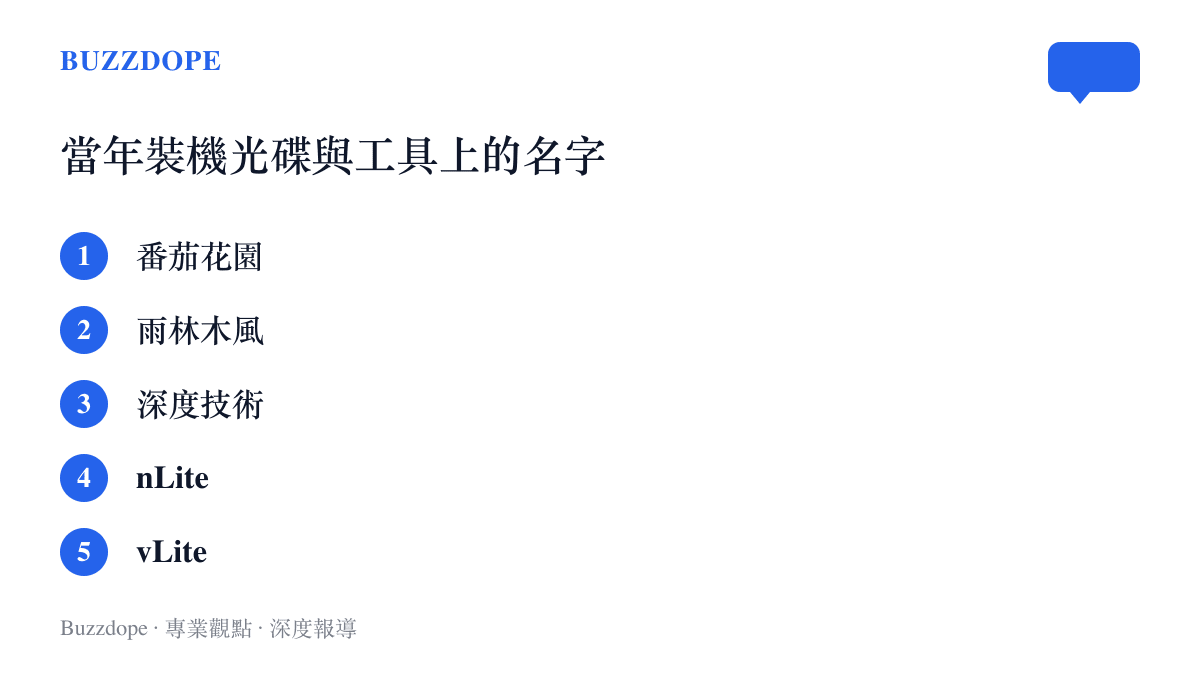
中文網路對「精簡系統」的集體記憶,多半從 XP 年代的裝機光碟開始。電腦城師傅放進光碟,Ghost 一鍵還原,十分鐘進桌面;代價是滿桌面的捆綁軟體、被換掉的瀏覽器首頁,還有來路說不清的程式。番茄花園、雨林木風、深度技術這些名字是那個時代的關鍵字,後來番茄花園案爆發,版權與捆綁軟體的灰色地帶才被正式攤開來談。自己動手的人則繞去 nLite、vLite,把安裝光碟裁成想要的形狀。
那個年代還有一句行話:電腦用慢了,重灌就好。重灌成為家常便飯,精簡光碟就是背後的耗材。
Tiny11 與那套玩法有一個根本差別:Builder 讓使用者拿著工具自行製作鏡像,從安裝的第一步就裝進精簡、無冗餘的系統,省去裝完後再用 NixThis 這類工具手動清理的工序(來源:IT之家公開報導)。動手的人從電腦城師傅換成自己,風險也從「光碟裡藏了什麼」換成「自己刪掉了什麼」。
誰還需要一套更瘦的 Windows
答案比想像中具體。
硬體過不了門檻的舊電腦是一大羣。Windows 11 的 TPM 2.0 與 CPU 支援清單把一批機型擋在門外,Tiny11 長期被這些機型的使用者當成入場券。作者的定位也寫得直白:硬體性能偏弱、跑不動官方 Windows 11 的電腦,正是這工具的目標客羣,儘管新版系統的記憶體佔用已經壓低了一些(來源:IT之家公開報導)。身邊的例子一直都在:學校機房、長輩桌上那臺開機要等兩分鐘的舊桌機、抽屜裡備用的商用筆電。
記憶體價格是另一股壓力。這波漲價把「加一條 RAM」從隨手的小事,變成要精打細算的支出,連微軟都對外解釋過 Win11 為何要降低記憶體佔用。手機圈被同一張帳單追著跑,記憶體漲價可能讓安卓下一代頂規旗艦集體停更的傳聞就是另一欄。硬體升級變貴,讓軟體少喫一點,就成了最直接的省法。
還有一羣人心裡根本沒有舊電腦,只是不喜歡預裝的那一堆。總會有人勸舊機器轉投輕量 Linux 發行版,但老遊戲、行業軟體、親友的遠端支援,常把人留在 Windows 生態裡;對這些人來說,把安裝鏡像先剪乾淨,比重學一套系統便宜。
官方的框架,民間的剪刀
Tiny11 穿上 WinUI 3 之後,畫面變得有意思。WinUI 3 是微軟自家的現代介面框架,PowerToys 的翻新走的正是同一套工法,而 PowerToys 又是從開源側長回官方懷裡的例子(來源:IT之家公開報導)。民間工具用官方磚瓦蓋櫃檯,櫃檯裡提供的服務,是替使用者剪掉微軟預裝的東西。
對照另一家大廠,感受更明顯。九年前的機上盒被蘋果列進過時名單,原廠按年資替裝置辦退休;舊電腦這頭,總有人願意替它們續命。兩種對待舊硬體的態度各有道理,也各有信徒。
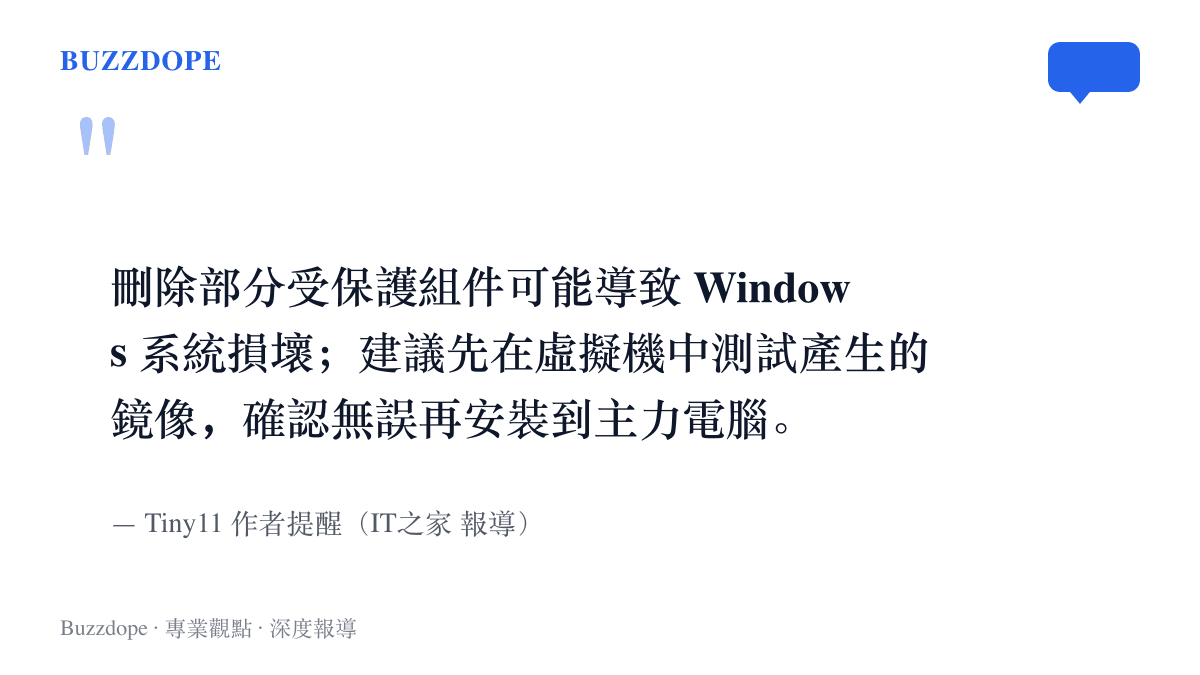
界線當然還在。作者在說明裡把風險講在前頭:刪除受保護組件可能損壞 Windows,建議先在虛擬機裡測試做好的鏡像,再裝進主力電腦,後果自負。
底線畫在更新與防毒那一排
標準模式的留刪清單,就是這工具自己劃的底線:更新留著,Defender 留著,系統還原留著。精簡到這條線為止,再往下,就是玩家自己的責任區。
實際動手的建議不複雜:虛擬機先跑一輪,資料備份做好,主力電腦別當第一現場。這類工具的討論區裡,最常見的開場白是先問你的硬體,再勸你開虛擬機。這套流程與 nLite 年代的老規矩幾乎一字不差;二十年過去,工具介面換了三輪,老師傅的叮嚀原封不動。
從 Ghost 光碟到 WinUI 3 櫃檯,硬體汰換了好幾個世代,「把不必要的卸掉再開機」這個儀式始終有人接手。如今微軟自己也開始替系統減重,下一版 Tiny11 會更閒,還是更忙?某張書桌的抽屜裡,大概永遠有一臺舊電腦在等答案。